記載の方法について
Contents
画像
Markdownでの記載方法は以下。
| |
VSCodeの拡張機能「Paste Image」を用いることで、上記の文字列を記載可能。
(ショートカットは、ctrl + alt + V。)
コード
| |
記載方法は以下。
| |
ちなみに```ブロックの中で、```を書くためには、外側のバッククォートを4つにする。
| |
※参考資料
リンク
はてなのブログカード機能を用いる。
shortcodeを自作して用いる場合
・layouts/shortcodes/blogcard.htmlとして、以下のhtmlを作成する。
| |
・記事内にて、shortcodeの形式で呼び出す。
| |
ちなみに、ショートコードをそのまま記載するには、/* */を用いて、タグ<>を囲む。
| |
※参考資料
ifameタグを逐一生成する場合
・Chromeに拡張機能「Create Link」を導入する。
Create Linkにて以下のformatを作成する。
| |
※参考資料
VSCodeのスニペット
shortcodeをスムーズに記載することができるように、VSCode上でスニペットの設定を行う。
| |
※参考資料
更新日時
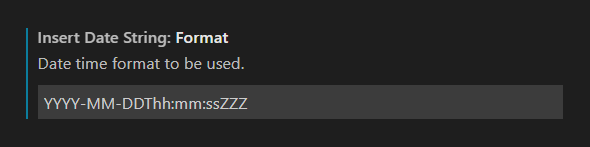
VSCodeの拡張機能「Insert Date String」を用いる。
Ctrl + Shift + I で日時が挿入される。
形式は、「Insert Date String: Format」の設定を、
| |
にすることで、hugoの形式になる。
その他
箇条書き
- First
- Second
| |
番号付きリスト
HTMLの<ol>(順序付きリスト要素)に相当。
- 番号付きリスト
- 番号付きリスト
書き方は以下。
数値と.(ドット)と半角スペースの後にリスト内容を記述する。
| |
全ての行を「1」と書いていても、番号は、自動でインクリメントされる。
記載した内容の確認
ローカルでサーバー起動して記載内容を確認する。
| |
| |
にて、どのように表示されるか確認できる。
※
サーバー起動しなくとも、VSCodeのmarkdownプレビュー機能にて、簡易的に確認することも可能。
ショートカットは、ctrl + K → V。